GUIDE
iPhoneで動画から写真を切り出す方法 ― 写真アプリの標準機能と瞬撮りの違い
運動会や発表会、子どもやペットの動画を見返していて「この瞬間を写真にしたい」と思ったことはありませんか。iPhoneで動画の一瞬を写真として残す方法は、大きく分けて3つあります。
- スクリーンショットを撮る
- 写真アプリの標準機能で、ビデオのフレームを写真として保存する(iOS 27以降)
- 専用アプリを使う(この記事では「瞬撮り」を例に説明します)
それぞれの特徴と、どんなときにどれを選ぶとよいかを紹介します。
01スクリーンショットで残す
動画を一時停止してスクリーンショットを撮る方法です。どのiPhoneでもすぐにできるのが利点です。
ただし、スクリーンショットは「画面に表示されているもの」をそのまま撮るため、再生用のボタンや上下の余白が写り込みやすく、あとから切り取る手間がかかります。画質も画面表示に依存します。
02写真アプリの標準機能で残す(iOS 27以降)
iOS 27から、写真アプリでビデオのフレームを写真として保存できるようになりました。おおまかな手順は次のとおりです。
- 写真アプリで動画を開き、残したい場面で一時停止する
- 画面右上の「…」(その他)メニューを開く
- ビデオのフレームを写真として保存する項目を選ぶ
メニューの表記は、iOSのバージョンや言語設定によって異なる場合があります。
スクリーンショットと違い、動画のフレームそのものを写真として保存できるので、余白やボタンが写り込みません。追加のアプリも不要です。iOS 27以降を使っていて、ときどき1枚残したいだけなら、まずはこの方法で十分です。
03瞬撮りで残す
瞬撮りは、動画から写真を切り出すことに特化したiPhoneアプリです(iOS 18以降に対応)。標準機能と同じく動画のフレームを写真として保存できるうえで、次のような点を重視しています。
狙った瞬間に合わせやすい
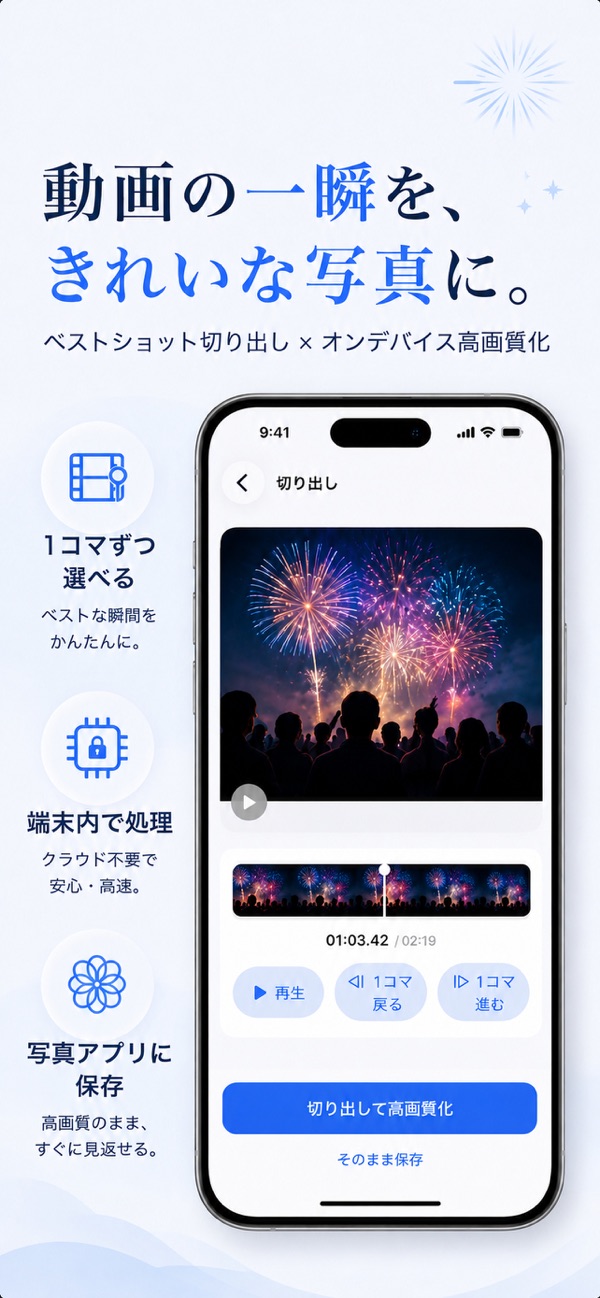
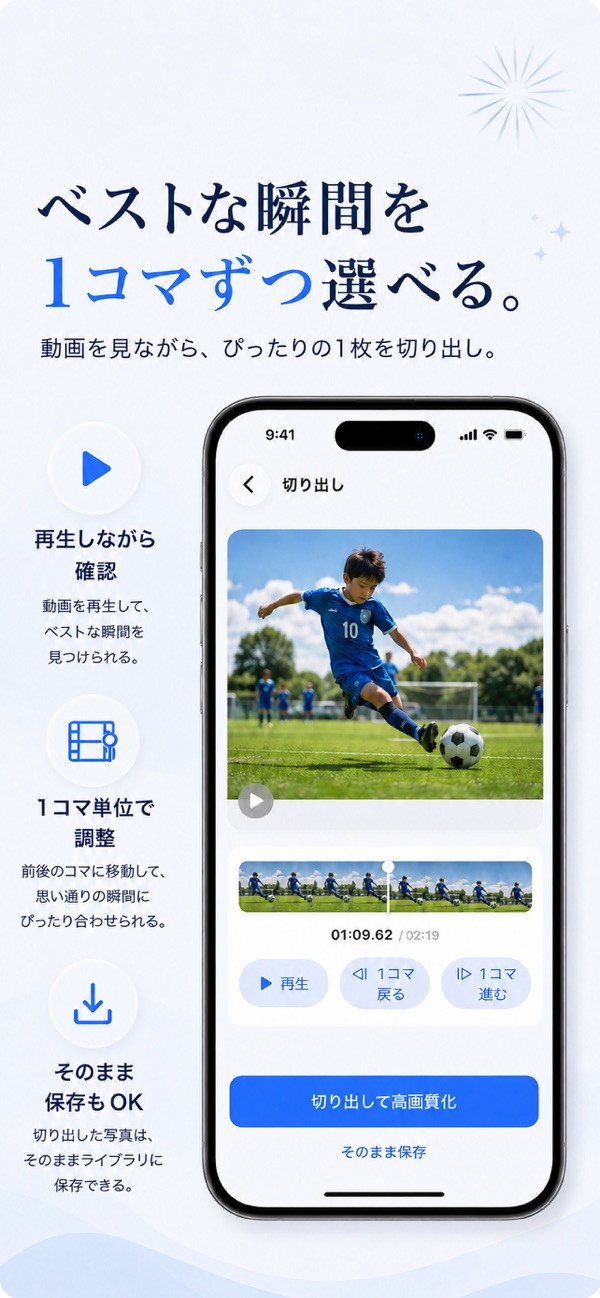
再生しながら探して、1コマずつのコマ送りで細かく合わせられます。ボタンの長押しで連続送りもできます。かけっこのゴールの瞬間や、ボールを蹴った瞬間のように、動きの速い場面で「あと1コマ先」を選びたいときに便利です。
近くのベストショットを提案
一時停止すると、止めた位置の前後それぞれ約0.5秒の範囲からピントや表情の良いコマを探し、「おすすめ候補」として表示します。目をつぶっていた、少しブレていた、という1コマを自分で探し直す手間を減らします。
AIで高画質化してから保存
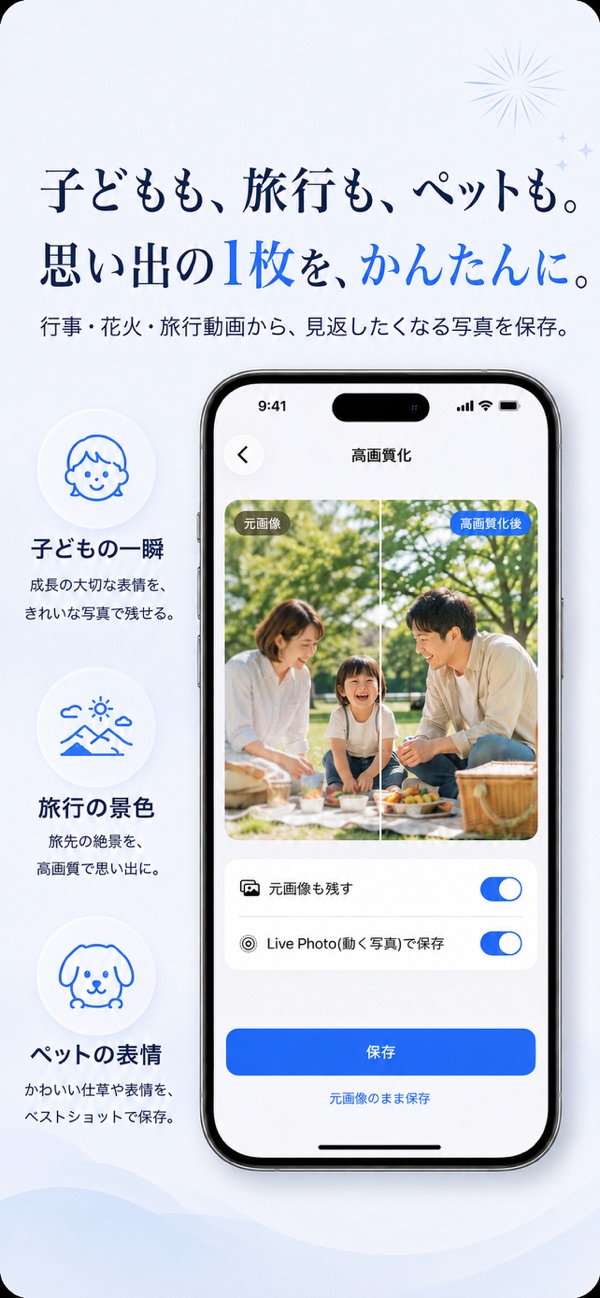
端末内のAI超解像で、切り出した1枚を高解像度化し、輪郭をくっきりさせます。顔の部分は、元の質感を残して不自然さを抑えるよう調整しています。保存前に、高画質化の前後をプレビューで見比べられます。
高画質化は拡大したときの粗さを抑える処理で、大きなブレやピンボケそのものを直すものではありません。元の動画にない細部を完全に復元することはできず、効果は映像によって異なります。比較用のプレビューは軽量な処理で作っているため、保存される画像とは仕上がりが少し異なる場合があります。
Live Photoとして保存、撮影日時も引き継ぐ
高画質化した1枚は、動く写真(Live Photo)としても保存できます。撮影日時と位置情報は、元の動画から取得できる場合に引き継ぎます。
04どれを選べばいい?
| こんなとき | おすすめ |
|---|---|
| iOS 27以降で、ときどき1枚残せれば十分 | 写真アプリの標準機能 |
| 動きの速い場面で、狙ったコマをじっくり探したい | 瞬撮り |
| 拡大して見ても粗さが目立ちにくい写真にしたい | 瞬撮り |
| Live Photoとして残したい | 瞬撮り |
| iOS 18〜26を使っている | 瞬撮り |
05瞬撮りの使い方
- 「動画を選ぶ」から、写真にしたい動画を選ぶ
- 再生やコマ送りで、残したい瞬間で止める(「おすすめ候補」をタップしてもOK)
- 「そのまま保存」なら、その場で写真アプリに保存されます
- 「切り出して高画質化」なら、プレビューで前後を見比べてから「保存」を押します(Live Photoで保存するかどうかもここで選べます)
- 保存した写真は、写真アプリとアプリ内の「保存の履歴」から確認できます
06料金とプライバシー
- 「そのまま保存」は無料で、回数の制限はありません。
- 「高画質化して保存」(Live Photoでの保存を含む)は5回まで無料でお試しできます。以降は¥600の一回限りの買い切りで使い放題です。サブスクリプション・自動更新はありません。
- 動画・写真の処理はすべて端末内で行い、サーバーへアップロードしません。元の動画は処理のために端末内の一時領域へコピーして使い、使い終わったら削除します。写真ライブラリへの権限は「追加のみ」で、既存の写真は読み取りません。
クラッシュ情報と利用状況の分析については、プライバシーポリシーをご覧ください。